Wiederherstellen der Werkseinstellungen Ihrer Kamera
Über die Weboberfläche Ihrer Kamera
Wenn Sie noch Zugriff auf Ihre Kamera über Ihren Webbrowser haben, können Sie die Weboberfläche zum Zurücksetzen Ihrer Kamera verwenden.
Die Kamera wird sich nicht mehr in Ihr Wi-Fi-Netzwerk einwählen können, da ihr der WiFi-Schlüssel fehlt. Auch werden Sie wahrscheinlich nicht mehr die alte IP-Adresse haben, sondern automatisch eine neue von Ihrem Router erhalten, sobald Sie die Kamera über ein LAN-Kabel anschließen. Danach ist eine neue Erstinstallation notwendig. Details dazu finden Sie hier: Installation Wizard.
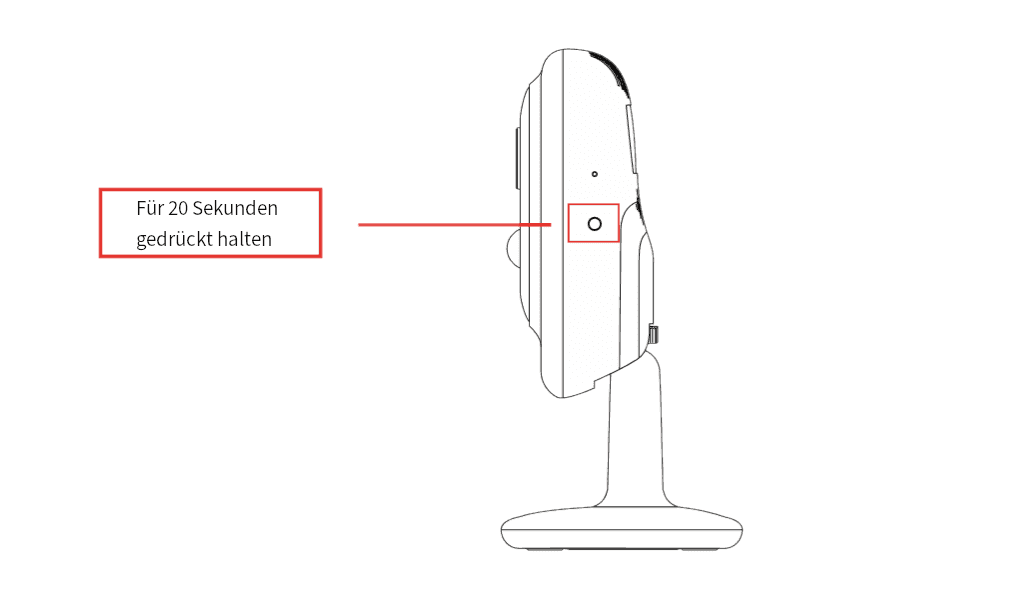
Über die Hardware-Reset-Taste
Halten Sie zum Zurücksetzen die Reset-Taste 20 Sekunden lang gedrückt (siehe unten), während die Kamera über das Netzteil mit Strom versorgt wird und das LAN-Kabel entfernt ist.
- Nach 3s: Schalten sich die Status-LEDs ein und es starten, nach dem Loslassen der Taste, den Wireless-Protected-Setup Modus oder WPS, mit dem Sie Ihre Kamera zu Ihrem lokalen WiFi hinzufügen können.
- Nach 15s: Beginnen die Status-LEDs langsam zu blinken und es werden, nach dem Loslassen der Taste, alle Kameraeinstellungen mit Ausnahme der Netzwerkkonfiguration zurückgesetzt.
- Nach 20s: Beginnen die Status-LEDs schnell zu blinken und es werden, nach dem Loslassen der Taste, ALLE Kameraeinstellungen zurückgesetzt.
- Nach 30s: Gehen die Status-LEDs aus und die Kamera wird in den Zustand vor dem letzten Firmware-Update zurückgesetzt. Anschließend startet die Kamera neu.
WLAN-Integration nach dem Zurücksetzen
wps : Um die Kamera nach dem Neustart wieder mit dem WLAN-Netzwerk zu verbinden, kann man eine Datei namens wps (ganz wichtig ohne Dateiendung!) erstellen - unter Windows ist das nicht so einfach, daher haben wir die notwendige Datei hier zum Download bereitgestellt. Die Datei ist gepackt und muss erst aus dem Zip-Container befreit werden, bevor wir sie verwenden können. Legen Sie diese Datei im Root-Verzeichnis (d.h. direkt auf der Karte, nicht in einem Unterordner) der Speicherkarte ab und stecken Sie sie dann wieder in den Kartenslot Ihrer Kamera. Starten Sie dann den WPS Modus Ihres WLAN Routers und starten Sie die Kamera neu. Nach dem Neustart befindet sich die Kamera im WPS-Modus und versucht, sich mit Ihrem Router zu verbinden.