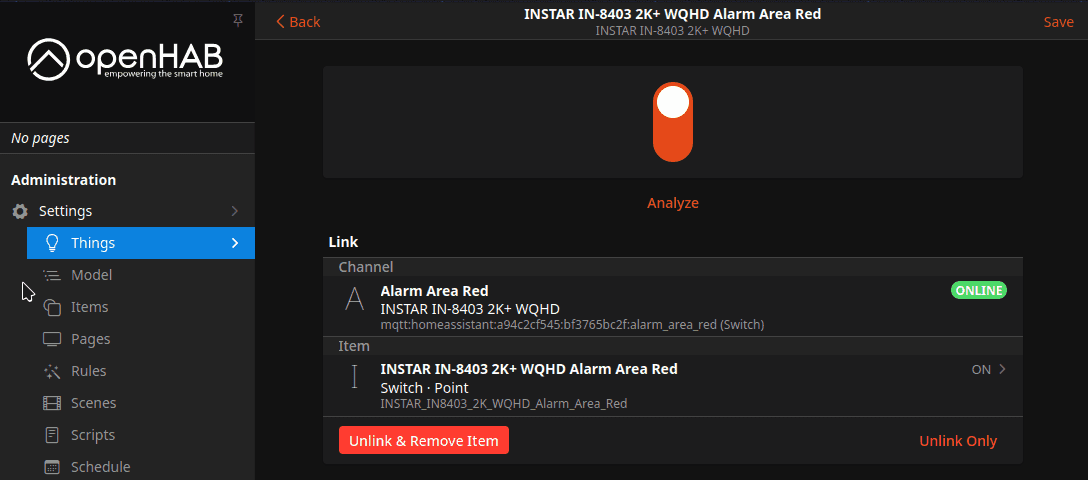
OpenHAB MQTT Auto-Discovery
Ihre INSTAR 2K+/WQHD 4K/UHD Kamera unterstützt ab sofort das Home Assistant MQTT Auto-Discovery, das auch von OpenHAB unterstützt wird.
Im Prinzip könnte man hier einfach der oben verlinkten Home Assistant Anleitung folgen - jedoch wird zum aktuellen Zeitpunk die „Device“ Klasse noch nicht unterstützt:
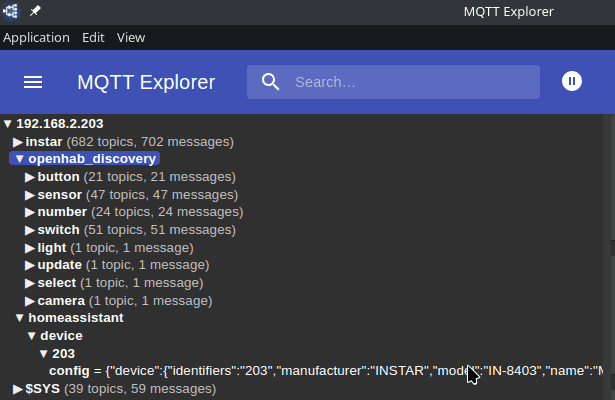
Wie Sie in dem Screenshot sehen, wird im Falle von Home Assistant ein „Gerät“ (device) registriert und dieses bringt dann eine Konfiguration für alle untergeordneten Funktionen des Gerätes mit sich.
Sobald dies von OpenHAB unterstützt wird, müssen Sie nur noch das „Discovery Präfix“ (s. Home Assistant MQTT Auto-Discovery) mit dem abgleichen, was Sie in OpenHAB verwenden.
Bis dahin stellen wir die einzelnen Funktionen der Kamera über das „Discovery Präfix“ openhab_discovery bereit. Sie können also einfach eine neue Entität, z.B. einen Button, über MQTT mit dem entsprechenden Topic hinzufügen.
MQTT Broker
Wenn man bereits einen MQTT Broker in OpenHAB konfiguriert hat, kann man die Kamera einfach mit diesem verbinden und zum nächsten Schritt springen.
Sollte noch kein Broker vorhanden sein, kann die Kamera selbst als Broker verwendet werden. In OpenHAB braucht man dafür zuerst das MQTT Binding:
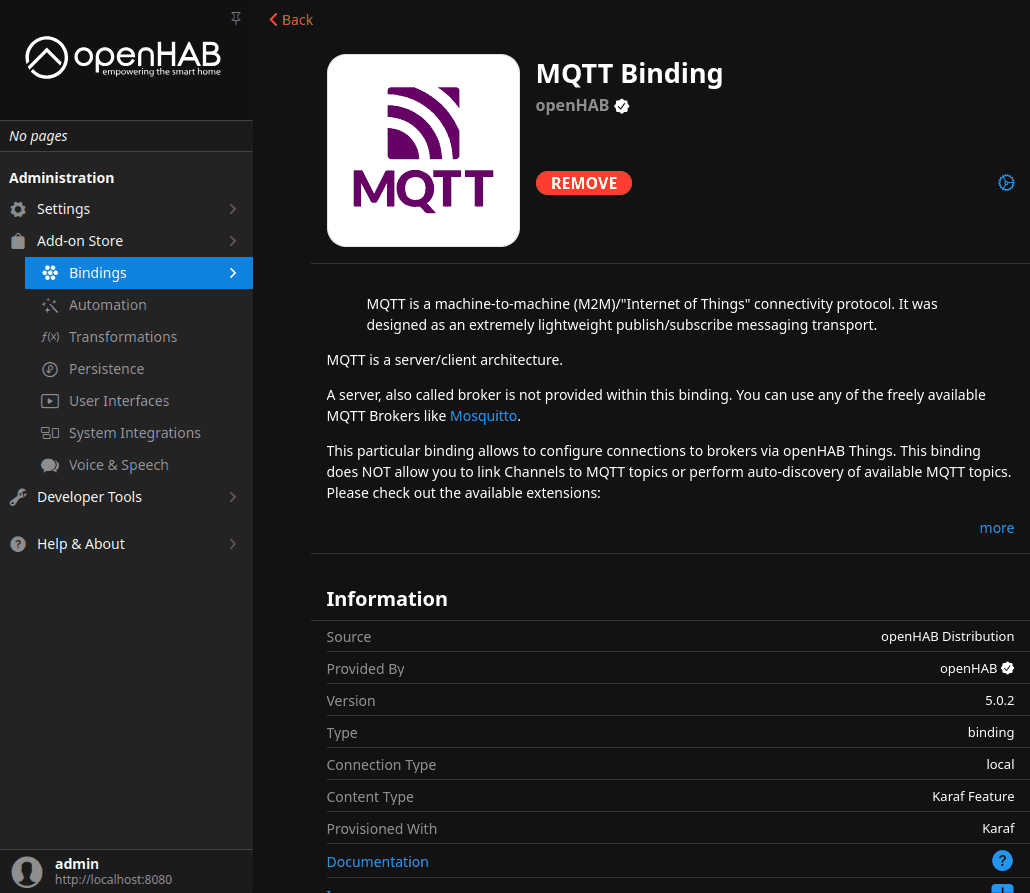
Nach der Installation geht man auf die Konfigurationsseite des Bindings:
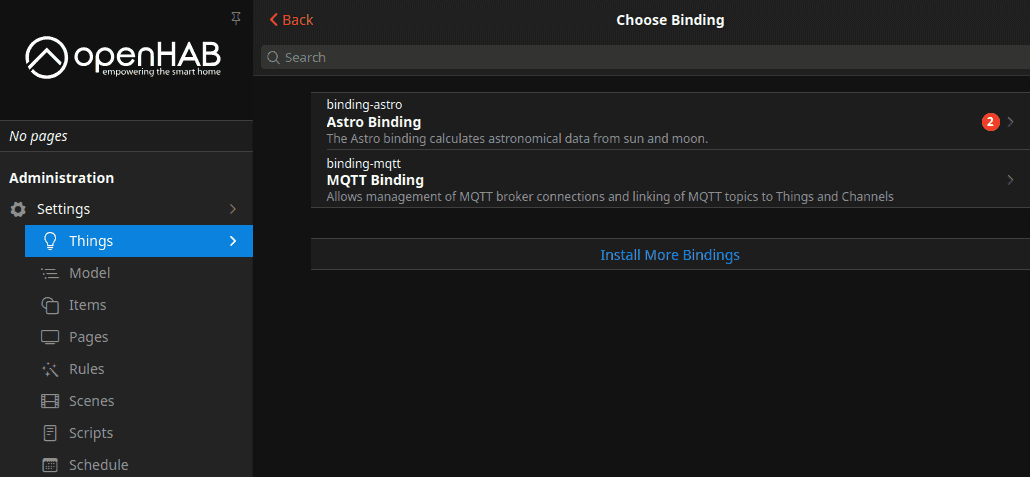
Und wählt dort zuerst MQTT Broker, um die Kamera als Broker hinzuzufügen:
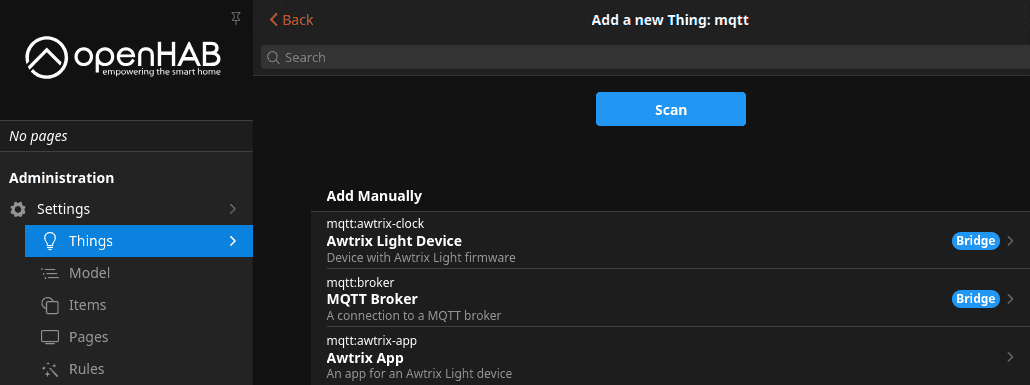
An dieser Stelle sollte man sicherstellen, dass der MQTT Dienst in der Kamera aktiv ist und die Kamera als MQTT Broker konfiguriert ist:
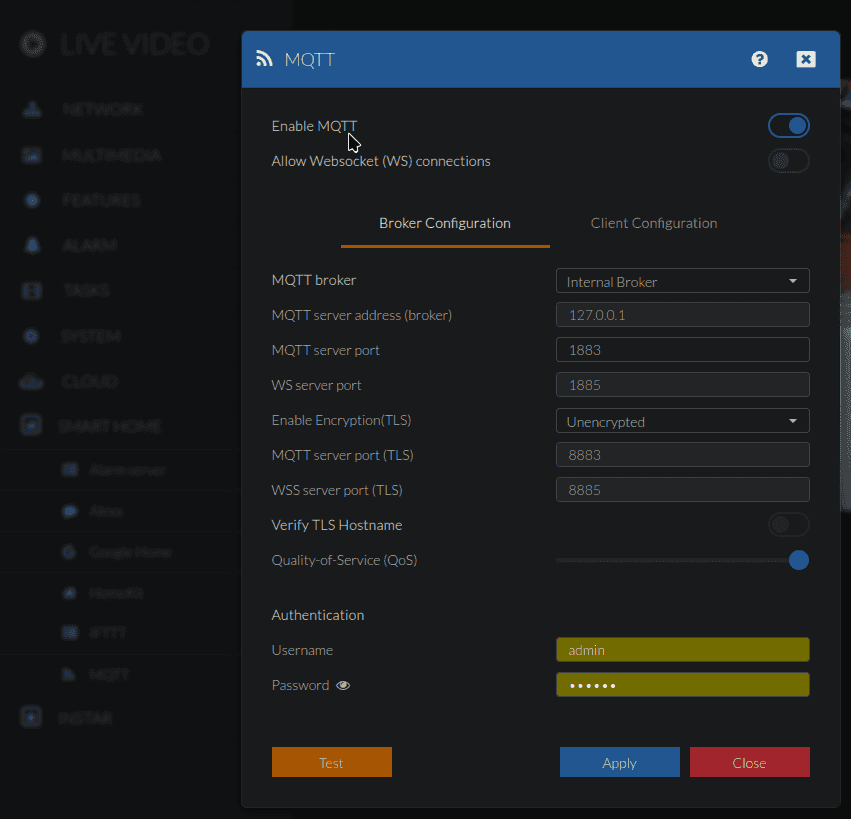
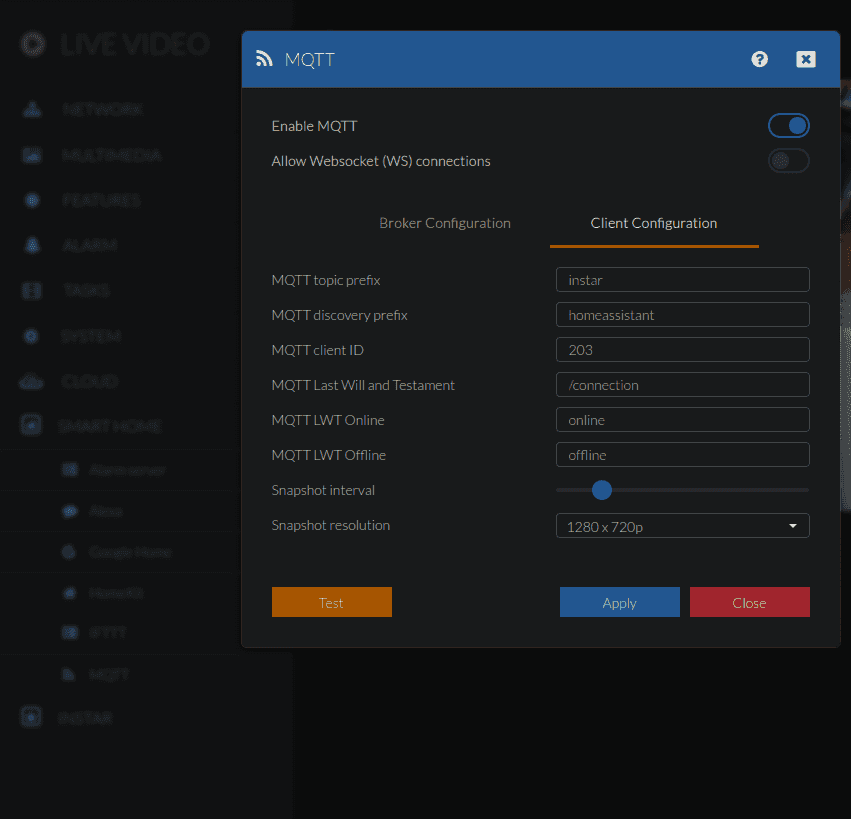
Zurück in OpenHAB kann man jetzt die ensprechenden Daten hinterlegen:
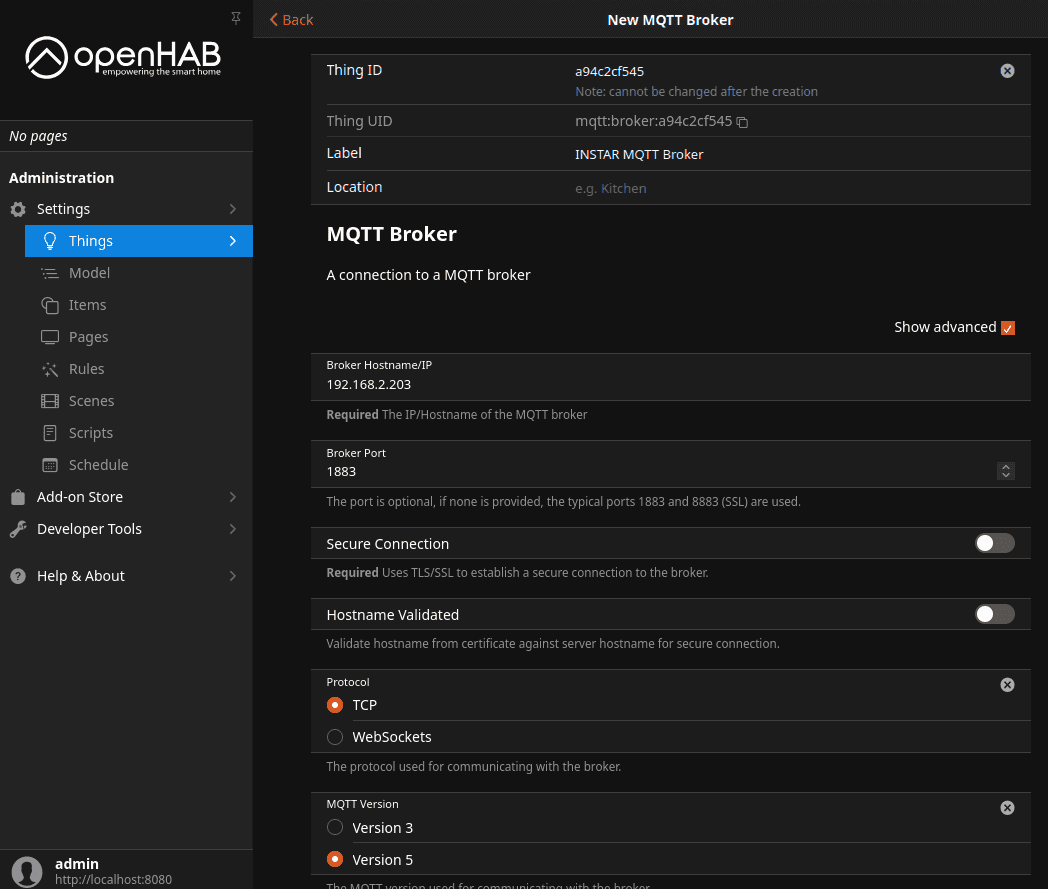
Die Broker IP ist die IP Adresse der Kamera und der Port - wenn nicht in der Kamera angepasst - ist 1883.
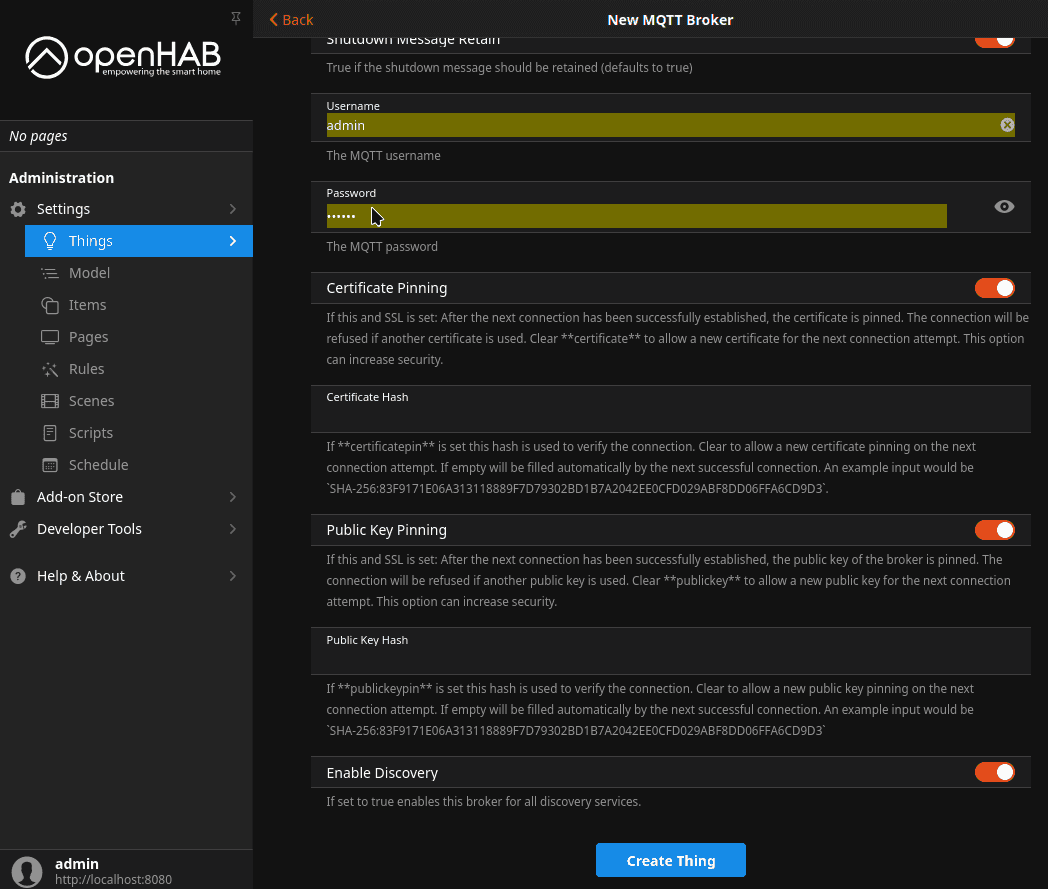
Das Login hier ist das Login, das man bei der MQTT Broker Konfiguration in der Kamera hinterlegt hat (nicht das Kamera Login!).
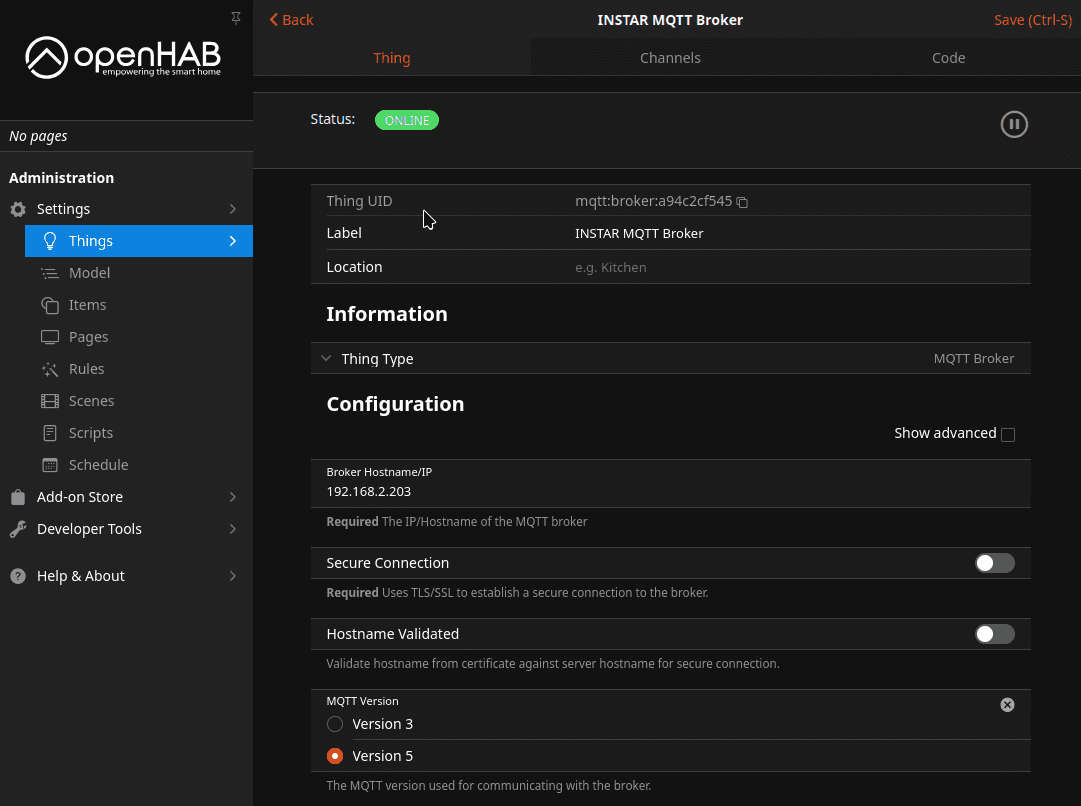
Nach dem Speichern der Einstellungen ist der Broker verbunden:
Hinzufügen der Kamera
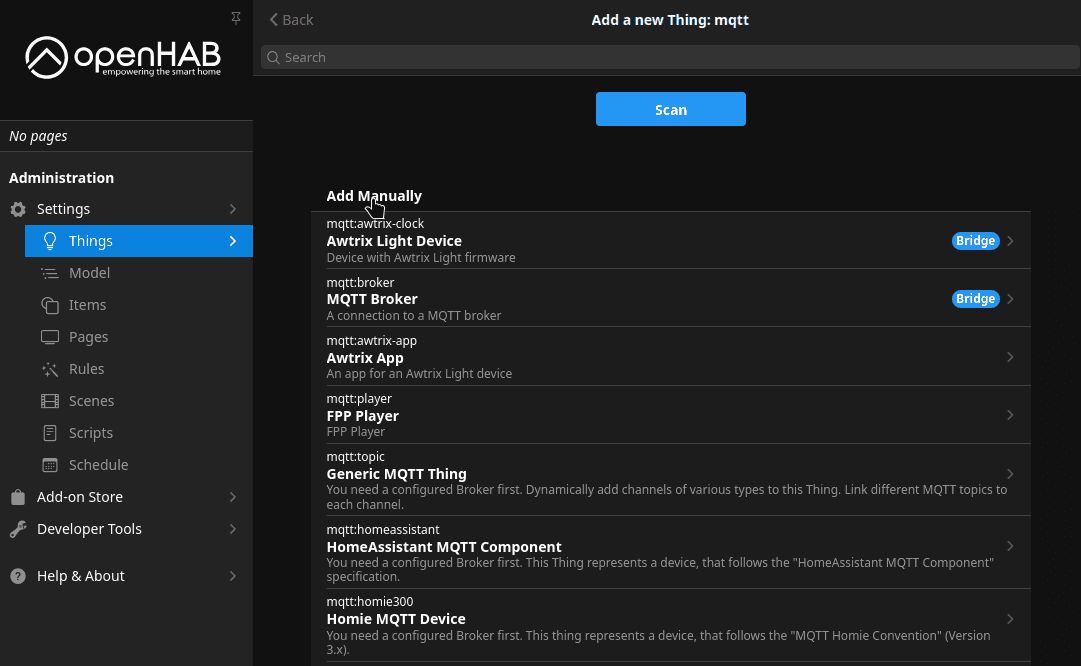
Zurück in der Konfiguration des MQTT Bindings müssen wir jetzt eine „Home Assistant MQTT Komponente“ hinzufügen. Diese setzt den bereits vorhandenen MQTT Broker vorraus:
Wie oben beschrieben kann man (zur Zeit) leider nicht die device Klassen verwenden, die unter dem Home Assistant Discovery Topic homeassistant bereitgestellt wird. Daher verwenden wir hier das openhab_discovery Präfix und eine Reihe von Kamera Funktionen, die darüber zugänglich sind:
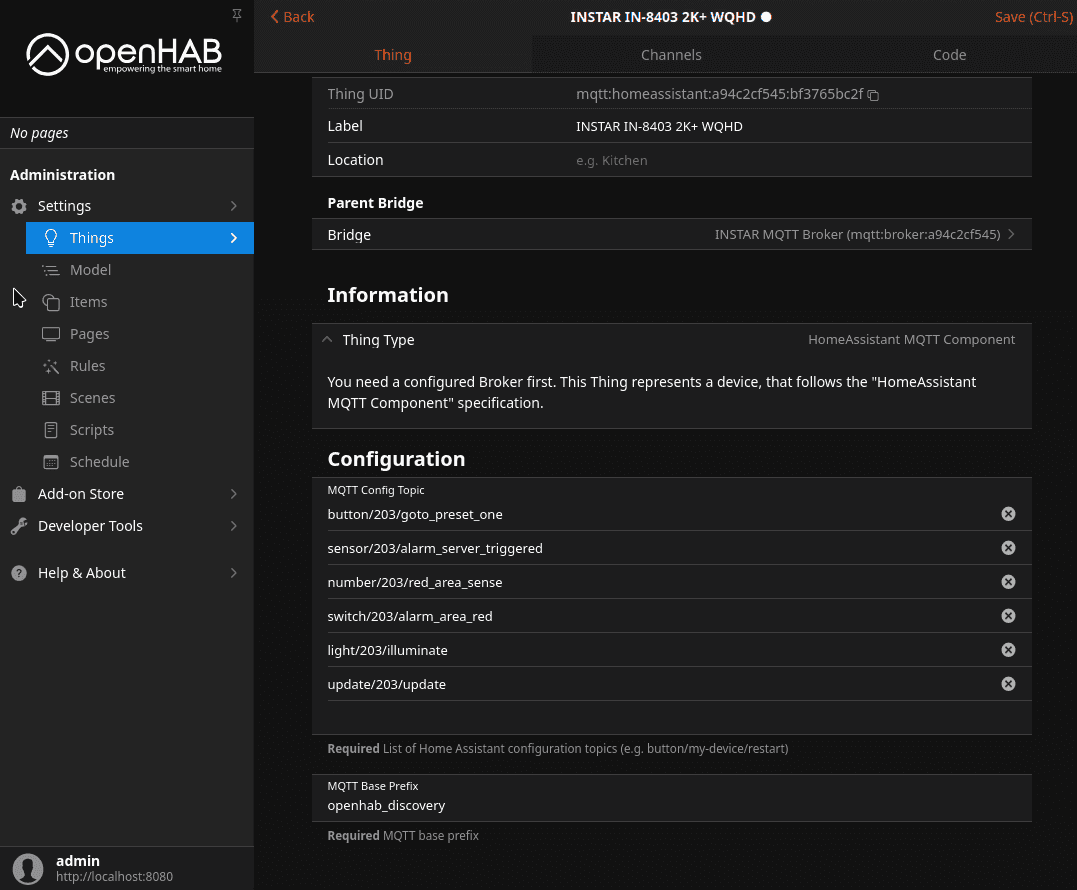
Achten Sie hier darauf, dass Sie als „Parent Bridge“ den MQTT Broker auswählen, mit dem die Kamera verbunden ist (bzw. den sie selbst bereitstellt). Das „MQTT Basis-Präfix“ ist openhab_discovery und die Konfiguration-Topics müssen OHNE die /config Endung eingetragen werden!
Beispiel
Man möchte einen Button einfügen, der die Kamera auf die gespeicherte Position 1 fahren lässt.
Um das entsprechende Topic zu finden kann man z.B. den MQTT Explorer verwenden:
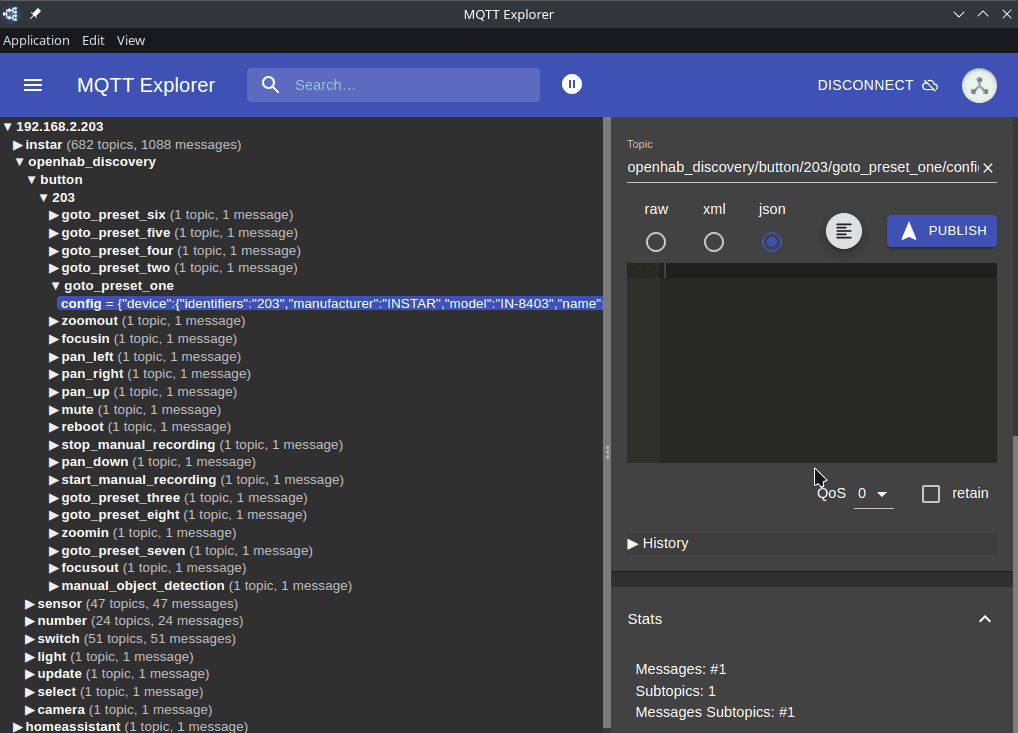
Das benötiget Topic lautet demnach:
openhab_discovery/button/203/goto_preset_one/config
Davon benötigt man nur den button/203/goto_preset_one Teil in der Liste der MQTT Topics:
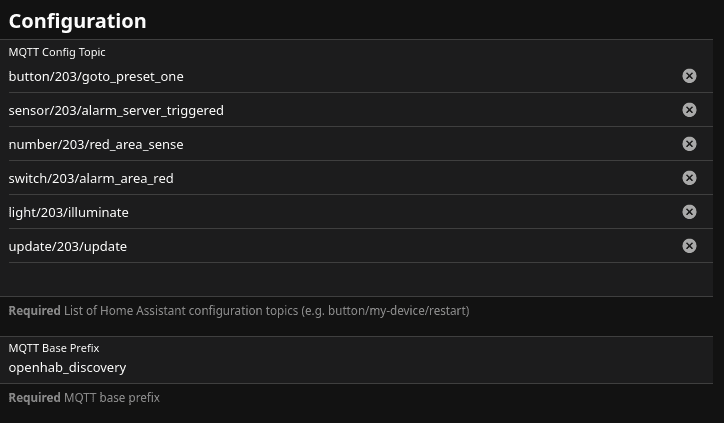
Man kann sich jetzt frei in an den vorhandenen Topics bedienen und hinzufügen was man benötigt.
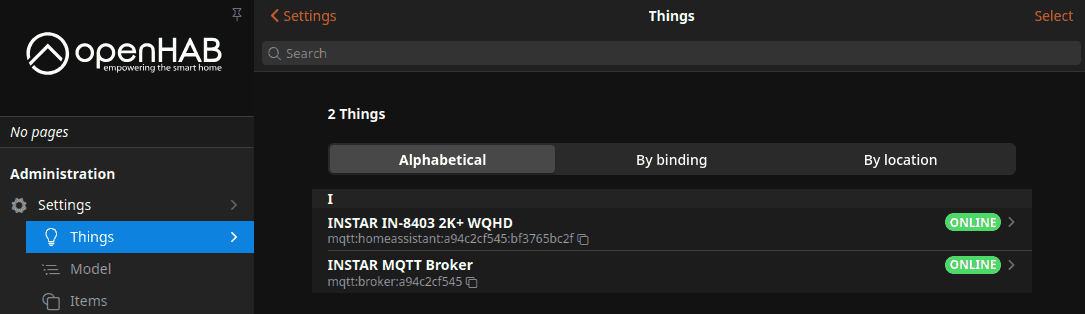
Nach dem Speichern sind jetzt sowohl der MQTT Broker als auch die Kamera (als Home Assistant Komponente) in OpenHAB hinzugefügt:
Nutzung der Kamera
In der hinzugefügten Kamera (als Home Assistant MQTT Komponente) stehen einem danach alle Funktionen als Kanäle zur Verfügung, die man während der Konfiguration hinzugefügt hatte:
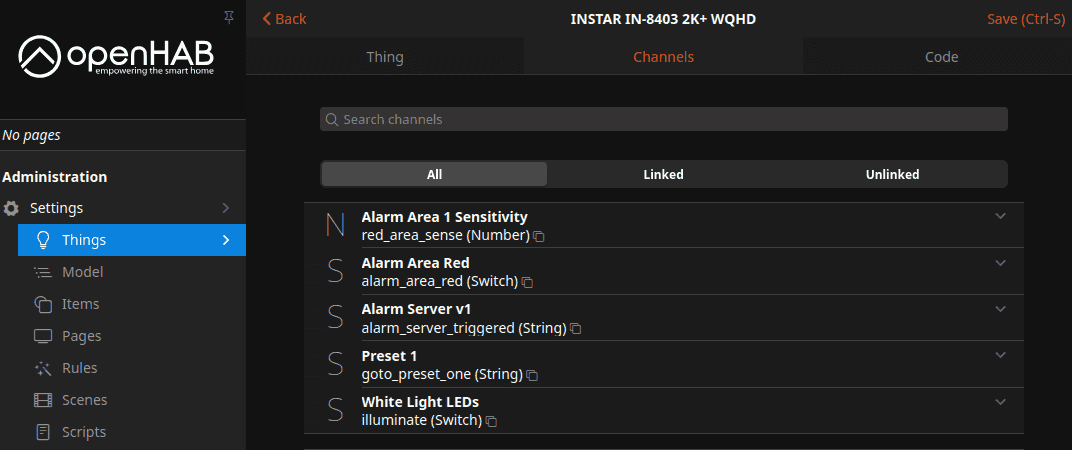
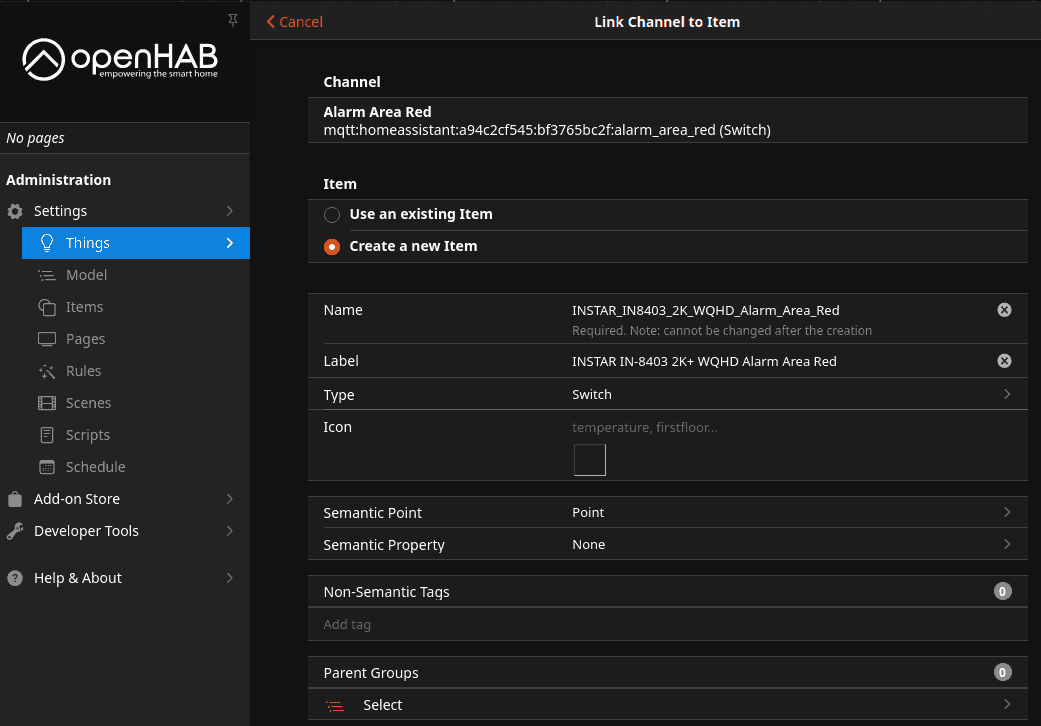
Diese können dann mit „Items“ verknüpft werden:
Und stehen danach als Schaltflächen in der OpenHAB Oberfläche zur Nutzung bereit: